


Installation von Office 365 und Office 2016 Pro mit dem Offline-Installationsprogramm sowie softkeys.ukInstallation von Office 365 und Office 2016 Pro mit dem Offline-Installationsprogramm sowie softkeys.uk

Die Offline-Installation von Office bietet gegenüber der Online-Installation zahlreiche Vorteile. Sie erspart Ihnen die Komplikationen, die bei der Installation von Office 2016 entstehen, wenn Sie sich mit einem Microsoft-Konto anmelden und Ihren Produktschlüssel vor dem Herunterladen von Office validieren müssen. Sie eignet sich zudem perfekt für die Installation von Office auf mehreren PCs, da Sie das Installationsprogramm einfach auf einen USB-Stick kopieren und damit Office auf verschiedenen PCs installieren können, ohne Office wiederholt herunterladen zu müssen. Sie ist auch ideal, wenn Sie Probleme beim Herunterladen von Office haben, da Sie sich für den Kauf des USB-Installationsprogramms entscheiden können, um Office ganz einfach offline zu installieren.
WICHTIG
Wenn Sie ältere Versionen von Microsoft Office besitzen, die älter sind als die Version 2016, ist es äußerst wichtig, dass Sie diese vor der Installation von Office 2016 deinstallieren, um Anwendungsfehler zu vermeiden. Microsoft Office ist so konzipiert, dass auf einem einzelnen Gerät nur eine Installation und eine Lizenz zulässig sind. Auch raubkopierte Office-Versionen sollten vollständig entfernt werden, um sicherzustellen, dass die neue Installation zur Aktivierung eine Verbindung zu den Aktivierungsservern von Microsoft herstellen kann.
Auf dem PC müssen Sie zunächst alle Lizenzen entfernen: Um eine vorhandene Office-Lizenz mit dem offiziellen Tool zum Entfernen von Office-Lizenzen zu deinstallieren, klicken Sie hier. Starten Sie das Programm und befolgen Sie die Anweisungen auf dem Bildschirm.
Auf dem Mac müssen Sie zunächst alle Installationen entfernen: Klicken Sie hier, um eine Anleitung zum Deinstallieren von Office auf dem Mac zu erhalten.
Nachdem Sie die Office-Lizenzen entfernt und Office deinstalliert haben, ist es wichtig, Starten Sie Ihren Computer neu.
Installation von Office 365 und 2016 auf dem PC
1. Um die Offline-Installationsprogramme für Office 365 und Office Professional Plus 2016 für den PC herunterzuladen, klicken Sie hier. Dies ist ein offizieller Download-Link. Bitte beachten Sie, dass sowohl Office 365 als auch Office Professional Plus 2016 auf Office Professional Plus 2016 basieren und daher denselben Installationsassistenten verwenden. Die Datei ist 4,3 GB groß; je nach Geschwindigkeit Ihrer Internetverbindung dauert der Download von Office einige Minuten bis zu einigen Stunden. Office 365 wird nach der Installation auf Office 2019 aktualisiert, da stets die neueste Version von Office verwendet wird.
2. Sobald der Download abgeschlossen ist, suchen Sie die Datei und hängen Sie das Disk-Image ein. Falls die Option zum Einhängen nicht verfügbar ist, doppelklicken Sie einfach auf die Disk-Image-Datei.

3. Dadurch wird das Hauptverzeichnis geöffnet. Öffnen Sie den einzigen Ordner in diesem Verzeichnis mit dem Namen Büro und klicken Sie mit der rechten Maustaste auf eines der beiden Setup32 für die 32-Bit-Version oder Setup64 für die 64-Bit-Version. Klicken Sie auf Als Administrator ausführen und dann auf Ja Folgen Sie der nächsten Aufforderung, um Office zu erlauben, Änderungen auf Ihrem Gerät vorzunehmen.

4. Die Installation von Office beginnt nun. Sie dauert nur etwa 5 bis 10 Minuten, und eine Internetverbindung ist nicht erforderlich.

5. Sobald Office installiert ist, klicken Sie auf Schließen.

6. Starten Sie eine beliebige Office-Anwendung, z. B. Word. Sie werden dann aufgefordert, einen Produktschlüssel einzugeben.

7. Zur Aktivierung von Office ist eine Internetverbindung erforderlich. Je nach dem von Ihnen erworbenen Produkt variiert der Aktivierungsvorgang:
7A. Wenn Sie Office Professional Plus 2016 erworben haben, erhalten Sie einen 25-stelligen Produktschlüssel. Geben Sie diesen Schlüssel ein und klicken Sie auf Office aktivieren.

7B. Wenn Sie Office 365 erworben haben, erhalten Sie einen Benutzernamen und ein Passwort. Geben Sie keinen Produktschlüssel ein und klicken Sie nicht auf Zurück stattdessen. Sie werden dann aufgefordert, sich anzumelden. Klicken Sie auf „Anmelden“ und geben Sie Ihren Office 365-Benutzernamen und Ihr Passwort ein, um Office zu aktivieren. Falls Sie das Standardpasswort noch nicht geändert haben, müssen Sie ein neues Passwort für das Konto festlegen. Notieren Sie sich Ihr Passwort und bewahren Sie es sicher auf, da es keine Möglichkeit gibt, Ihr Passwort wiederherzustellen, sobald Sie es vergessen haben.

8. Nach der Aktivierung von Office werden Sie aufgefordert, die Microsoft Office-Lizenzvereinbarung zu akzeptieren. Akzeptieren Sie die Bedingungen.

9. Herzlichen Glückwunsch, Ihr Office 365 oder Office Professional Plus 2016 ist nun dauerhaft aktiviert!

II. OFFICE 365 FÜR MAC INSTALLIEREN
1. Laden Sie das Offline-Installationsprogramm für Office 365 für Mac herunter, indem Sie hier klicken. Dies ist ein offizieller Download-Link. Bitte beachten Sie, dass nur Office 365 Professional Plus mit Mac kompatibel ist. Sobald der Download abgeschlossen ist, suchen Sie die Datei und öffnen Sie sie.
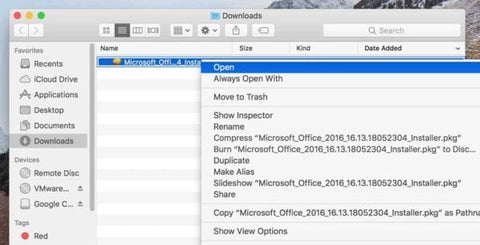
2. Klicken Sie auf Weiter dann Weiter noch einmal und wählen Sie Zustimmen in der Eingabeaufforderung zur Software-Lizenzvereinbarung

3. Klicken Sie auf Installieren um Office mit den Standard-Installationseinstellungen zu installieren. Sie können auch die Apps auswählen, die Sie installieren möchten, indem Sie Anpassen. Wenn Sie die Standardinstallation ändern möchten
Standort, einfach klicken Installationsort ändern….

4. Geben Sie Ihr Mac OS-Passwort ein und klicken Sie auf Software installieren um mit der Installation zu beginnen.

5. Die Installation dauert je nach Geschwindigkeit Ihres Computers zwischen 5 und 15 Minuten. Eine Internetverbindung ist nicht erforderlich. Sobald der Vorgang abgeschlossen ist, klicken Sie auf Schließen.

6. Öffnen Sie eine beliebige Office-Anwendung wie beispielsweise Word, um die Aktivierung von Office 365 für Mac zu starten. Es erscheint die Aufforderung „Anmelden, um Office zu aktivieren“. Klicken Sie einfach auf Anmelden.

7. Geben Sie die Zugangsdaten ein, die wir Ihnen mitgeteilt haben, d. h. den Benutzernamen und das Passwort. Falls Sie das Passwort bereits über Ihr Online-Dashboard geändert haben, verwenden Sie bitte immer das Passwort, das Sie für das Konto festgelegt haben. Klicken Sie auf Anmelden.

8. Herzlichen Glückwunsch! Ihr Office 365 Professional Plus Lifetime für Mac ist nun installiert und aktiviert.

