


オフラインインストーラーを使用したOffice 365およびOffice 2016 Proのインストール(softkeys.uk)オフラインインストーラーを使用したOffice 365およびOffice 2016 Proのインストール(softkeys.uk)

オフラインでのOfficeインストールには、オンラインインストールに比べて多くの利点があります。特にOffice 2016をインストールする場合、Microsoftアカウントでのログインや、Officeのダウンロード前にプロダクトキーを事前に確認するといった煩わしい手順が不要になります。 また、インストーラーをUSBフラッシュドライブにコピーするだけで、Officeを繰り返しダウンロードすることなく、別のPCにインストールできるため、複数のPCにOfficeをインストールする場合にも最適です。さらに、Officeのダウンロードに問題がある場合でも、USBインストーラーを購入して簡単にオフラインでインストールできるため、理想的な方法です。
重要
Microsoft Office 2016より以前のバージョンを所有している場合は、アプリケーションのエラーを防ぐため、Office 2016をインストールする前に、まずそれらを完全に削除することが極めて重要です。Microsoft Officeは、1台のデバイスにつき1つのインストールと1つのライセンスのみを許可するように設計されています。また、新しいインストールがアクティベーションのためにMicrosoftのアクティベーションサーバーに接続できるようにするため、海賊版Officeも完全に削除する必要があります。
PCの場合は、まずすべてのライセンスを削除してください: 公式のOfficeライセンス削除ツールを使用して既存のOfficeライセンスを削除するには、こちらをクリックしてください。 プログラムを実行し、画面の指示に従ってください。
Macの場合は、まずすべてのインストールされたアプリを削除してください: MacからOfficeをアンインストールする方法については、こちらをクリックしてください。
Officeのライセンスを削除し、Officeをアンインストールした後は、次のことを行うことが重要です。 コンピュータを再起動してください.
PCへのOffice 365および2016のインストール
1. PC用のOffice 365およびOffice Professional Plus 2016のオフラインインストーラーを両方ダウンロードするには、こちらをクリックしてください。 これは公式のダウンロードリンクです。Office 365とOffice Professional Plus 2016はどちらもOffice Professional Plus 2016をベースとしているため、インストーラーは同一です。ファイルサイズは4.3 GBで、インターネット接続速度によっては、ダウンロードに数分から数時間かかる場合があります。Office 365は常に最新バージョンのOfficeを使用するため、インストール後にOffice 2019へアップグレードされます。
2. ダウンロードが完了したら、そのファイルを探してディスクイメージファイルをマウントしてください。マウントオプションが表示されない場合は、ディスクイメージファイルをダブルクリックするだけで構いません。

3. これでメインのファイルディレクトリが開きます。このディレクトリ内にある、 オフィス のいずれかを右クリックして Setup32 32ビット版については、または Setup64 64ビット版については、こちらをクリックしてください 「管理者として実行」 そして、クリックしてください はい 次のプロンプトで、Officeがデバイスに変更を加えることを許可してください。

4. これでOfficeのインストールが開始されます。所要時間は5~10分程度で、インターネット接続は必要ありません。

5. Officeのインストールが完了したら、[クリック] 閉じる.

6. WordなどのOfficeアプリケーションを起動します。その後、プロダクトキーの入力を求められます。

7. Officeをアクティベートするには、インターネット接続が必要です。ご購入いただいた製品によって、アクティベーションの手順は異なります:
7A. 「Office Professional Plus 2016」をご購入された場合、25桁のプロダクト キーが発行されます。このキーを入力し、[次へ] をクリックしてください。 Office を有効にしてください。

7B. Office 365 をご購入された場合は、ユーザー名とパスワードが発行されます。プロダクトキーを入力してクリックしないでください 戻る その代わりに。その後、サインインを求める画面が表示されます。「サインイン」をクリックし、Office 365 のユーザー名とパスワードを入力して Office を有効にしてください。デフォルトのパスワードをまだ変更していない場合は、アカウントの新しいパスワードを設定する必要があります。 パスワードを書き留め、安全に保管してください。一度忘れてしまうと、パスワードを復元する方法はありません。

8. Office を有効にすると、Microsoft Office ライセンス契約に同意するよう求められます。 利用規約に同意する.

9. おめでとうございます。Office 365 または Office Professional Plus 2016 の永久ライセンスが有効になりました!

II. Mac版 Office 365 のインストール
1. こちらをクリックして、Mac用Office 365オフラインインストーラーをダウンロードしてください。 これは公式のダウンロードリンクです。Macに対応しているのは「Office 365 Professional Plus」のみですのでご注意ください。ダウンロードが完了したら、ファイルを見つけて開いてください。
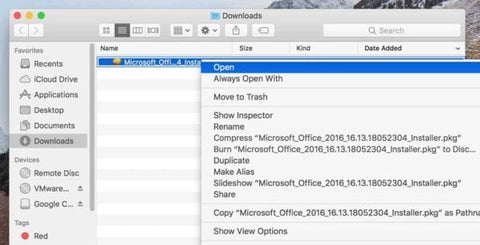
2. クリック 続きを読む それから 続きを読む もう一度選択して 同意する ソフトウェア使用許諾契約書の条件について

3. クリック インストール 標準のインストール設定を使用してOfficeをインストールします。また、インストールするアプリを選択することもできます。 カスタマイズ. デフォルトのインストール設定を変更したい場合は
場所を選択するには、クリックするだけです インストール先の変更….

4. Mac OSのパスワードを入力し、クリックします ソフトウェアをインストールする インストールを開始します。

5. インストールにかかる時間は、お使いのコンピューターの処理速度によって5分から15分程度です。インターネット接続は必要ありません。完了したら、[クリック]してください。 閉じる.

6. WordなどのOfficeアプリを開き、Mac版Office 365のアクティベーションを開始します。「サインインしてOfficeをアクティベート」というプロンプトが表示されます。そのままクリックしてください。 ログイン.

7. 弊社から提供されたユーザー名とパスワードを入力してください。オンラインダッシュボードでパスワードを変更済みの場合は、必ずそのアカウント用に設定したパスワードを使用してください。クリック ログイン.

8. おめでとうございます!Office 365 Professional Plus Lifetime for Mac のインストールとアクティベーションが完了しました。

