


Office 365 en Office 2016 Pro installeren met het offline installatieprogramma plus softkeys.ukOffice 365 en Office 2016 Pro installeren met het offline installatieprogramma plus softkeys.uk

De offline installatie van Office biedt veel voordelen ten opzichte van de online installatie. Zo hoeft u zich niet aan te melden met een Microsoft-account en hoeft u uw productcode niet vooraf te valideren voordat u Office downloadt, zoals bij de installatie van Office 2016 het geval is. Het is ook perfect voor het installeren van Office op meerdere pc's, omdat u het installatieprogramma eenvoudig naar een USB-stick kunt kopiëren en daarmee Office op verschillende pc's kunt installeren zonder dat u Office steeds opnieuw hoeft te downloaden. Het is ook ideaal als u problemen ondervindt bij het downloaden van Office, aangezien u ervoor kunt kiezen om het USB-installatieprogramma aan te schaffen om Office eenvoudig offline te installeren.
BELANGRIJK
Als u eerdere versies van Microsoft Office hebt die ouder zijn dan versie 2016, is het van het grootste belang dat u deze eerst verwijdert voordat u Office 2016 installeert, om fouten in de toepassing te voorkomen. Microsoft Office is zo ontworpen dat er op één apparaat slechts één installatie en één licentie mag bestaan. Ook illegale versies van Office moeten volledig worden verwijderd om ervoor te zorgen dat de nieuwe installatie verbinding kan maken met de activeringsservers van Microsoft voor activering.
Voor pc: verwijder eerst alle licenties: Klik hier om een bestaande Office-licentie te verwijderen met behulp van de officiële tool voor het verwijderen van Office-licenties. Start het programma en volg de instructies op het scherm.
Voor Mac: verwijder eerst alle installaties: Klik hier voor een handleiding over hoe je Office van je Mac kunt verwijderen.
Nadat u de Office-licenties hebt verwijderd en Office hebt verwijderd, is het belangrijk om start je computer opnieuw op.
OFFICE 365 EN 2016 OP DE PC INSTALLEREN
1. Klik hier om zowel de offline installatieprogramma’s voor Office 365 als voor Office Professional Plus 2016 voor pc te downloaden. Dit is een officiële downloadlink. Let op: zowel Office 365 als Office Professional Plus 2016 maken gebruik van Office Professional Plus 2016 en hebben daarom hetzelfde installatieprogramma. Het bestand is 4,3 GB groot en het downloaden van Office duurt enkele minuten tot enkele uren, afhankelijk van de snelheid van je internetverbinding. Office 365 wordt na de installatie geüpgraded naar Office 2019, aangezien het altijd de nieuwste versie van Office gebruikt.
2. Zodra het downloaden is voltooid, zoekt u het bestand op en koppelt u het schijfimagebestand. Als de optie ‘Koppelen’ niet beschikbaar is, dubbelklikt u gewoon op het schijfimagebestand.

3. Hierdoor wordt de hoofdmap geopend. Open de enige map in deze map met de naam Kantoor en klik met de rechtermuisknop op een van beide Setup32 voor de 32-bits versie of Setup64 voor de 64-bits versie. Klik op Als beheerder uitvoeren en klik vervolgens op Ja Volg de volgende instructie om Office toestemming te geven om wijzigingen op uw apparaat aan te brengen.

4. De installatie van Office begint nu. Dit duurt slechts ongeveer 5 tot 10 minuten en er is geen internetverbinding nodig.

5. Zodra Office is geïnstalleerd, klikt u op sluiten.

6. Start een Office-toepassing, zoals Word. Je wordt dan gevraagd om een productcode in te voeren.

7. Er is een internetverbinding nodig om Office te activeren. De activeringsprocedure verschilt afhankelijk van het product dat u hebt aangeschaft:
7A. Als u Office Professional Plus 2016 hebt aangeschaft, ontvangt u een productcode van 25 tekens. Voer deze code in en klik op Office activeren.

7B. Als u Office 365 hebt aangeschaft, ontvangt u een gebruikersnaam en wachtwoord. Voer geen productcode in en klik niet op Terug in plaats daarvan. Je wordt vervolgens gevraagd om je aan te melden. Klik op Aanmelden en voer je Office 365-gebruikersnaam en -wachtwoord in om Office te activeren. Als je het standaardwachtwoord nog niet hebt gewijzigd, moet je een nieuw wachtwoord voor het account instellen. Noteer uw wachtwoord en bewaar het op een veilige plek, want als u het eenmaal bent vergeten, kunt u het niet meer terugkrijgen.

8. Nadat u Office hebt geactiveerd, wordt u gevraagd de licentieovereenkomst van Microsoft Office te accepteren. Ga akkoord met de voorwaarden.

9. Gefeliciteerd, uw Office 365 of Office Professional Plus 2016 is nu voor altijd geactiveerd!

II. OFFICE 365 VOOR MAC INSTALLEREN
1. Klik hier om het offline installatieprogramma voor Office 365 voor Mac te downloaden. Dit is een officiële downloadlink. Houd er rekening mee dat alleen Office 365 Professional Plus compatibel is met Mac. Zodra het downloaden is voltooid, zoekt u het bestand op en opent u het.
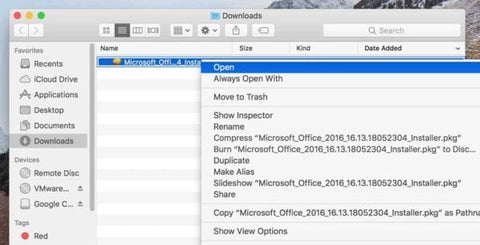
2. Klik op Ga verder daarna Ga verder opnieuw en selecteer Akkoord in het venster met de voorwaarden van de softwarelicentieovereenkomst.

3. Klik op Installeren om Office te installeren met de standaardinstellingen. Je kunt ook zelf kiezen welke apps je wilt installeren door Aanpassen. Als u de standaardinstallatie liever wilt wijzigen
locatie, klik gewoon op Installatielocatie wijzigen….

4. Voer je Mac OS-wachtwoord in en klik op Software installeren om de installatie te starten.

5. De installatie duurt tussen de 5 en 15 minuten, afhankelijk van de snelheid van uw computer. Een internetverbinding is niet nodig. Als u klaar bent, klikt u op Sluiten.

6. Open een willekeurige Office-app, zoals Word, om Office 365 voor Mac te activeren. Er verschijnt een melding met de tekst ‘Aanmelden om Office te activeren’. Klik gewoon op Inloggen.

7. Voer de inloggegevens in die wij u hebben verstrekt, bestaande uit de gebruikersnaam en het wachtwoord. Mocht u het wachtwoord al via uw online dashboard hebben gewijzigd, gebruik dan altijd het wachtwoord dat u voor het account hebt ingesteld. Klik op Inloggen.

8. Gefeliciteerd! Uw Office 365 Professional Plus Lifetime voor Mac is nu geïnstalleerd en geactiveerd.

