


Korzystanie z instalatora offline do instalacji Office 365 i Office 2016 Pro Plus Softkeys.kusing offline Installer do instalacji Office 365 i Office 2016 Pro Plus Softkeys.uk

Instalacja biura offline ma wiele zalet w stosunku do instalacji online. Usuwa komplikację logowania za pomocą konta Microsoft i walidacja klucza produktu z wyprzedzeniem przed pobraniem biura w przypadku instalacji Office 2016. Jest również idealny do instalowania biura na wielu komputerach, ponieważ możesz po prostu skopiować instalator na dysku flash USB i użyć go do instalacji biura na różnych komputerach komputerowych bez ponownego pobierania biura. Jest to również idealne, jeśli masz problemy z pobieraniem biura, ponieważ możesz zdecydować się na zakup instalatora USB, aby łatwo zainstalować Office offline.
WAŻNY
Jeśli posiadasz poprzednie wydania Microsoft Office poniżej wersji 2016, niezwykle ważne jest, aby najpierw je usunąć przed zainstalowaniem Office 2016, aby zapobiec błędom aplikacji. Microsoft Office został zaprojektowany w sposób, w jaki umożliwia tylko jedną instalację, a gdy licencja istniała w jednym urządzeniu. Pirackie biuro należy również dokładnie usunąć, aby upewnić się, że nowa instalacja może połączyć się z serwerami aktywacyjnymi Microsoft w celu aktywacji.
Na PC najpierw usuń wszystkie licencje: Aby usunąć istniejącą licencję biurową za pomocą oficjalnego narzędzia do usuwania licencji biurowej, kliknij tutaj. Uruchom program i postępuj zgodnie z instrukcjami na ekranie.
W przypadku Mac najpierw usuń wszystkie instalacje: Kliknij tutaj, aby uzyskać przewodnik, jak usunąć Office z Mac.
Po usunięciu licencji biurowych i odinstalowaniu biura ważne jest Uruchom ponownie komputer.
Instalowanie Office 365 i 2016 na komputerze
1. Aby pobrać zarówno instalatorów offline Office 365, jak i Office Plus 2016 na PC, kliknij tutaj. To jest oficjalny link do pobrania. Pamiętaj, że Office 365 i Office Professional Plus 2016 korzystają z Office Professional Plus 2016 Dlatego mają tego samego instalatora. Rozmiar pliku wynosi 4,3 GB i pobieranie biura zajmie około kilku minut do kilku godzin w zależności od prędkości połączenia internetowego. Office 365 uaktualni do Office 2019 po instalacji, ponieważ zawsze będzie korzystać z najnowszej wersji Office.
2. Po zakończeniu pobierania zlokalizuj plik i zamontuj plik obrazu. Jeśli opcja montażu nie jest dostępna, po prostu kliknij dwukrotnie plik obrazu dysku.

3. To otworzy główny katalog plików. Otwórz jedyny folder w tym nazwanym katalogu Biuro i kliknij prawym przyciskiem myszy Setup32 Dla wersji 32-bitowej lub Setup64 Dla wersji 64-bitowej. Trzask Uruchom jako administrator a następnie kliknij Tak na następnym wierszu umożliwiającym urząd na wprowadzenie zmian na urządzeniu.

4. Biuro zacznie się teraz instalować. Zajmie to tylko około 5 do 10 minut, a połączenie internetowe nie jest wymagane.

5. Po zainstalowaniu biura kliknij zamknąć.

6. Uruchom dowolną aplikację biurową, taką jak Word. Następnie zostaniesz poproszony o wprowadzenie klucza produktu.

7. Połączenie internetowe jest wymagane do aktywowania biura. W zależności od zakupionego produktu aktywacja jest różna:
7a. Jeśli kupiłeś Office Professional Plus 2016, otrzymasz 25 -cyfrowy klucz produktu. Wprowadź ten klucz i kliknij Aktywuj biuro.

7b. Jeśli kupiłeś Office 365, otrzymasz nazwę użytkownika i hasło. Nie wprowadzaj klucza produktu i kliknij Z powrotem Zamiast. Następnie zostaniesz poproszony o zalogowanie. Kliknij Zaloguj się i wprowadź swoją nazwę użytkownika Office 365 i hasło, aby aktywować Office. Jeśli nadal nie zmieniłeś domyślnego hasła, będziesz musiał ustawić nowe hasło dla konta. Zapisz hasło i przechowuj je bezpiecznie, ponieważ po zapomnieniu nie ma możliwości odzyskania hasła.

8. Po aktywacji urzędu zostaniesz poproszony o przyjęcie umowy licencyjnej Microsoft Office. Zaakceptuj warunki.

9. Gratulacje, twoje biuro 365 lub Office Professional plus 2016 są teraz aktywowane na całe życie!

Ii. Instalowanie Office 365 dla Mac
1. Pobierz instalator offline Office 365 dla Mac, klikając tutaj. To jest oficjalny link do pobrania. Należy pamiętać, że tylko Office 365 Professional Plus jest kompatybilny z MAC. Po zakończeniu pobierania zlokalizuj i otwórz plik.
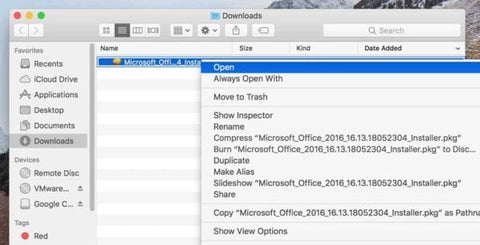
2. Kliknij Kontynuować Następnie Kontynuować ponownie i wybierz Zgadzać się Zgodnie z wierszem umowy licencyjnej.

3. Kliknij Zainstalować Aby zainstalować Office przy użyciu standardowych ustawień instalacji. Możesz także wybrać aplikacje, które chcesz zainstalować, wybierając Dostosuj. Jeśli wolisz zmienić domyślną instalację
Lokalizacja, po prostu kliknij Zmień lokalizację instalacji….

4. Wprowadź hasło do Mac OS i kliknij Zainstaluj oprogramowanie Aby rozpocząć instalację.

5. Instalacja zajmie od 5 do 15 minut w zależności od prędkości komputera. Połączenie internetowe nie jest wymagane. Po zakończeniu kliknij Zamknąć.

6. Otwórz dowolną aplikację biurową, taką jak Word To rozpoczęcie aktywacji Office 365 dla Mac. Pojawi się logowanie w celu aktywacji monitu w biurze. Po prostu kliknij Zalogować się.

7. Wprowadź dane uwierzytelniające, które ci zawierają nazwę użytkownika i hasło. Jeśli już zmieniłeś hasło poprzez swój internetowy pulpit nawigacyjny, zawsze używaj hasła ustawionego na konto. Trzask Zalogować się.

8. Gratulacje! Twój biuro 365 Professional Plus Lifetime dla komputerów Mac jest teraz zainstalowany i aktywowany.

