


Bruk av offlineinstallasjonsprogrammet til å installere Office 365 og Office 2016 Pro samt softkeys.ukBruk av offlineinstallasjonsprogrammet til å installere Office 365 og Office 2016 Pro samt softkeys.uk

Offline-installasjon av Office har mange fordeler sammenlignet med online-installasjon. Det eliminerer behovet for å logge inn med en Microsoft-konto og bekrefte produktnøkkelen på forhånd før du laster ned Office, spesielt ved installasjon av Office 2016. Det er også perfekt for å installere Office på flere PC-er, da du ganske enkelt kan kopiere installasjonsprogrammet til en USB-minnepinne og bruke den til å installere Office på forskjellige PC-er uten å måtte laste ned Office gjentatte ganger. Det er også ideelt hvis du har problemer med å laste ned Office, siden du kan velge å kjøpe USB-installasjonsprogrammet for å enkelt installere Office offline.
VIKTIG
Hvis du har tidligere versjoner av Microsoft Office som er eldre enn 2016-versjonen, er det svært viktig at du avinstallerer dem før du installerer Office 2016 for å unngå programfeil. Microsoft Office er utformet slik at det kun tillater én installasjon og én lisens per enhet. Piratkopiert Office må også fjernes fullstendig for å sikre at den nye installasjonen kan koble seg til Microsofts aktiveringsservere for aktivering.
For PC må du først fjerne alle lisenser: For å fjerne en eksisterende Office-lisens ved hjelp av det offisielle verktøyet for fjerning av Office-lisenser, klikk her. Start programmet og følg instruksjonene på skjermen.
For Mac må du først fjerne alle installasjoner: Klikk her for en veiledning om hvordan du fjerner Office fra Mac.
Etter at du har fjernet Office-lisensene og avinstallert Office, er det viktig å start datamaskinen på nytt.
INSTALLERE OFFICE 365 OG 2016 PÅ PC-EN
1. For å laste ned både Office 365 og Office Professional Plus 2016 som offlineinstallasjonsprogrammer for PC, klikk her. Dette er en offisiell nedlastingslenke. Merk at både Office 365 og Office Professional Plus 2016 bruker Office Professional Plus 2016, og derfor har de samme installasjonsprogrammet. Filstørrelsen er 4,3 GB, og det vil ta alt fra noen minutter til noen timer å laste ned Office, avhengig av hastigheten på internettforbindelsen din. Office 365 oppgraderes til Office 2019 etter installasjonen, da det alltid bruker den nyeste versjonen av Office.
2. Når nedlastingen er fullført, finn filen og monter diskbildet. Hvis monteringsalternativet ikke er tilgjengelig, kan du bare dobbeltklikke på diskbildet.

3. Dette åpner hovedfilkatalogen. Åpne den eneste mappen i denne katalogen som heter Kontor og høyreklikk på en av dem Setup32 for 32-bitersversjonen eller Setup64 for 64-bitersversjonen. Klikk Kjør som administrator og klikk deretter Ja ved neste spørsmål om du vil tillate Office å gjøre endringer på enheten din.

4. Office begynner nå å installeres. Det tar bare rundt 5 til 10 minutter, og det kreves ikke internettforbindelse.

5. Når Office er installert, klikker du på Lukk.

6. Start et hvilket som helst Office-program, for eksempel Word. Du blir da bedt om å oppgi en produktnøkkel.

7. Du må ha internettforbindelse for å aktivere Office. Aktiveringsprosessen varierer avhengig av hvilket produkt du har kjøpt:
7A. Hvis du har kjøpt Office Professional Plus 2016, vil du motta en 25-sifret produktnøkkel. Skriv inn denne nøkkelen og klikk Aktiver Office.

7B. Hvis du har kjøpt Office 365, vil du motta et brukernavn og et passord. Ikke skriv inn en produktnøkkel og klikk Tilbake i stedet. Du blir da bedt om å logge på. Klikk på «Logg på» og skriv inn brukernavnet og passordet ditt for Office 365 for å aktivere Office. Hvis du fremdeles ikke har endret standardpassordet, må du opprette et nytt passord for kontoen. Skriv ned passordet ditt og oppbevar det på et trygt sted, da det ikke er mulig å gjenopprette passordet hvis du glemmer det.

8. Etter at du har aktivert Office, blir du bedt om å godta lisensavtalen for Microsoft Office. Godta vilkårene.

9. Gratulerer, Office 365 eller Office Professional Plus 2016 er nå aktivert på livstid!

II. INSTALLERE OFFICE 365 FOR MAC
1. Last ned Office 365-offlineinstallasjonsprogrammet for Mac ved å klikke her. Dette er en offisiell nedlastingslenke. Vær oppmerksom på at kun Office 365 Professional Plus er kompatibelt med Mac. Når nedlastingen er fullført, finner du filen og åpner den.
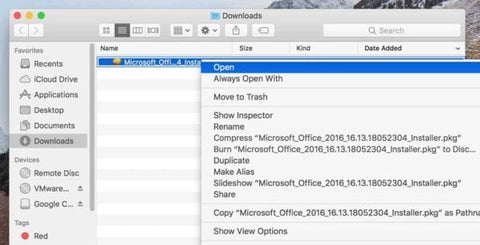
2. Klikk Fortsett deretter Fortsett igjen og velg Enig i dialogboksen for vilkårene i programvarelisensavtalen.

3. Klikk Installer for å installere Office med standardinnstillinger. Du kan også velge hvilke apper du vil installere ved å velge Tilpass. Hvis du foretrekker å endre standardinstallasjonen
sted, bare klikk Endre installasjonssted….

4. Skriv inn passordet for Mac OS og klikk Installer programvare for å starte installasjonen.

5. Installasjonen tar mellom 5 og 15 minutter, avhengig av datamaskinens hastighet. Det kreves ikke internettforbindelse. Når du er ferdig, klikker du på Lukk.

6. Åpne en hvilken som helst Office-app, for eksempel Word, for å starte aktiveringen av Office 365 for Mac. Det vises en melding om at du må logge på for å aktivere Office. Bare klikk Logg inn.

7. Skriv inn påloggingsopplysningene vi har gitt deg, som består av brukernavn og passord. Hvis du allerede har endret passordet via nettportalen, må du alltid bruke det passordet du har angitt for kontoen. Klikk Logg inn.

8. Gratulerer! Office 365 Professional Plus Lifetime for Mac er nå installert og aktivert.

