


Installera Office 365 och Office 2016 Pro med hjälp av offlineinstallationsprogrammet samt softkeys.ukInstallera Office 365 och Office 2016 Pro med hjälp av offlineinstallationsprogrammet samt softkeys.uk

Offlineinstallation av Office har många fördelar jämfört med onlineinstallation. Det eliminerar krånglet med att logga in med ett Microsoft-konto och verifiera produktnyckeln i förväg innan du laddar ner Office, i synnerhet vid installation av Office 2016. Det är också perfekt för att installera Office på flera datorer, eftersom du helt enkelt kan kopiera installationsprogrammet till ett USB-minne och använda det för att installera Office på olika datorer utan att behöva ladda ner Office flera gånger. Det är också idealiskt om du har problem med att ladda ner Office, eftersom du kan välja att köpa USB-installationsprogrammet för att enkelt installera Office offline.
VIKTIGT
Om du har äldre versioner av Microsoft Office än version 2016 är det av yttersta vikt att du avinstallerar dem innan du installerar Office 2016 för att undvika programfel. Microsoft Office är utformat så att endast en installation och en licens får finnas på en och samma enhet. Piratkopierade versioner av Office bör också avinstalleras helt för att säkerställa att den nya installationen kan ansluta till Microsofts aktiveringsservrar för aktivering.
För PC, ta först bort alla licenser: Klicka här för att ta bort en befintlig Office-licens med hjälp av det officiella verktyget för borttagning av Office-licenser. Starta programmet och följ anvisningarna på skärmen.
För Mac: ta först bort alla installationer: Klicka här för en guide om hur du avinstallerar Office från Mac.
Efter att du har tagit bort Office-licenserna och avinstallerat Office är det viktigt att starta om datorn.
INSTALLATION AV OFFICE 365 OCH 2016 PÅ DATORN
1. Klicka här för att ladda ner offlineinstallationsprogrammen för både Office 365 och Office Professional Plus 2016 till din dator. Detta är en officiell nedladdningslänk. Observera att både Office 365 och Office Professional Plus 2016 använder Office Professional Plus 2016 och därför har samma installationsprogram. Filstorleken är 4,3 GB och det tar mellan några minuter och några timmar att ladda ner Office, beroende på hastigheten på din internetanslutning. Office 365 uppgraderas till Office 2019 efter installationen, eftersom det alltid använder den senaste versionen av Office.
2. När nedladdningen är klar letar du upp filen och monterar skivavbildningsfilen. Om alternativet för att montera inte finns tillgängligt dubbelklickar du helt enkelt på skivavbildningsfilen.

3. Då öppnas huvudkatalogen. Öppna den enda mappen i den här katalogen som heter Kontor och högerklicka på någon av dem Setup32 för 32-bitarsversionen eller Setup64 för 64-bitarsversionen. Klicka på Kör som administratör och klicka sedan på Ja Vid nästa uppmaning ska du godkänna att Office får göra ändringar på din enhet.

4. Office börjar nu installeras. Det tar bara cirka 5 till 10 minuter och det krävs ingen internetanslutning.

5. När Office har installerats klickar du på Stäng.

6. Starta ett Office-program, till exempel Word. Du ombeds då att ange en produktnyckel.

7. En internetanslutning krävs för att aktivera Office. Aktiveringsprocessen varierar beroende på vilken produkt du har köpt:
7A. Om du har köpt Office Professional Plus 2016 får du en produktnyckel på 25 tecken. Ange nyckeln och klicka på Aktivera Office.

7B. Om du har köpt Office 365 får du ett användarnamn och ett lösenord. Ange inte någon produktnyckel och klicka inte på Tillbaka istället. Du ombeds då att logga in. Klicka på Logga in och ange ditt användarnamn och lösenord för Office 365 för att aktivera Office. Om du ännu inte har ändrat standardlösenordet måste du ange ett nytt lösenord för kontot. Skriv ner ditt lösenord och förvara det på ett säkert ställe, eftersom det inte går att återställa lösenordet om du glömmer det.

8. När du har aktiverat Office ombeds du att godkänna licensavtalet för Microsoft Office. Godkänn villkoren.

9. Grattis, ditt Office 365 eller Office Professional Plus 2016 är nu aktiverat för alltid!

II. INSTALLATION AV OFFICE 365 FÖR MAC
1. Ladda ner offlineinstallationsprogrammet för Office 365 till Mac genom att klicka här. Detta är en officiell nedladdningslänk. Observera att endast Office 365 Professional Plus är kompatibelt med Mac. När nedladdningen är klar letar du reda på filen och öppnar den.
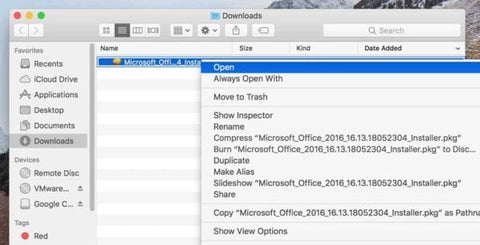
2. Klicka på Fortsätt då Fortsätt igen och välj Håller med i meddelandet om villkoren i programvarulicensavtalet.

3. Klicka Installera för att installera Office med standardinställningarna. Du kan också välja vilka appar du vill installera genom att välja Anpassa. Om du hellre vill ändra standardinstallationen
plats, klicka bara på Ändra installationsplats….

4. Ange ditt lösenord för Mac OS och klicka på Installera programvara för att påbörja installationen.

5. Installationen tar mellan 5 och 15 minuter, beroende på datorns hastighet. Internetanslutning krävs inte. När installationen är klar klickar du på Stäng.

6. Öppna valfri Office-app, till exempel Word, för att börja aktivera Office 365 för Mac. Ett meddelande om att du måste logga in för att aktivera Office visas. Klicka bara på Logga in.

7. Ange de inloggningsuppgifter vi har gett dig, det vill säga användarnamn och lösenord. Om du redan har ändrat lösenordet via din online-kontrollpanel ska du alltid använda det lösenord du har ställt in för kontot. Klicka på Logga in.

8. Grattis! Din Office 365 Professional Plus Lifetime för Mac är nu installerad och aktiverad.

